Domain esxi.de kaufen?
Wir ziehen mit dem Projekt
esxi.de um.
Sind Sie am Kauf der Domain
esxi.de interessiert?
domain@kv-gmbh.de · 0541-91531010
Domain esxi.de kaufen?
Wie installiere ich eine Kali Linux Virtual Machine auf Windows 10?
Um eine Kali Linux Virtual Machine auf Windows 10 zu installieren, benötigst du eine Virtualisierungssoftware wie VirtualBox oder VMware. Lade zuerst das Kali Linux ISO-Image von der offiziellen Website herunter. Öffne dann die Virtualisierungssoftware, erstelle eine neue virtuelle Maschine und wähle das heruntergeladene ISO-Image als Installationsquelle aus. Folge den Anweisungen des Installationsassistenten, um Kali Linux auf der virtuellen Maschine zu installieren. **
Wie funktioniert die Virtualisierung unter Windows 10?
Die Virtualisierung unter Windows 10 wird durch die Funktion Hyper-V ermöglicht. Hyper-V ist eine Hypervisor-Plattform, die es ermöglicht, virtuelle Maschinen auf einem physischen Computer auszuführen. Mit Hyper-V können Benutzer verschiedene Betriebssysteme und Anwendungen in isolierten virtuellen Umgebungen ausführen, ohne dass eine physische Trennung erforderlich ist. Dies ermöglicht eine effizientere Nutzung der Hardware-Ressourcen und erleichtert die Bereitstellung und Verwaltung von virtuellen Maschinen. **


Ähnliche Suchbegriffe für Windows 10
Top-Angebote
Produkte zum Begriff Windows 10:
-
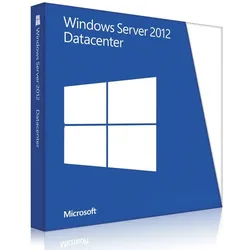
Windows Server 2012 (x64) DatacenterEine einfache Lösung für jede Art von Unternehmen; Die beste Wahl für Profis Windows Server 2012, ein Betriebssystem einfach zu installieren und zu verwalten. Was sind die neuen Funktionen von Windows Server 2012 DataCenter? Windows Server DataCenter 2012 ist die Version für Unternehmen aller Größen, die Priorität für Virtualisierung und eine Hybrid-Cloud-Umgebung geben. Mit der neuen Benutzeroberfläche und seinen vielen Programmen und Funktionen haben Sie einen kompletten Überblick über Ihre Infrastruktur. Entwickeln und verwalten Sie Ihre Anwendungen in der Public Cloud und greifen auf die aktuellste, dynamischste und kostengünstigste Cloud Private Platform zu. Optimierte Benutzeroberfläche für erweiterte Leistung. Windows 2012 DataCenter bietet Ihnen nicht nur ein zuverlässiges Betriebssystem für Ihren Server, sondern auch eine dynamische Multi-Tenant-Infrastruktur, die über...999,00 €*Versand: 0,00 €Sichere Weiterleitung zum Anbieter
-
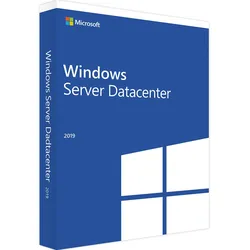
Microsoft Windows Server 2019 DataCenterMicrosoft Windows Server 2019 DataCenterMit der Microsoft Windows Server 2019 DataCenter – Edition von Windows Server 2019 baut die Softwareschmiede aus Redmond auf den Stärken von Windows Server 2016 auf und hilft großen Unternehmen und Organisationen dabei, eine ebenso stabile wie leistungsfähige Netzwerkstruktur aufzubauen. Die neue Version setzt dabei auf zahlreiche Verbesserungen und Exklusiv-Funktionen. Vorteile bietet das Serverbetriebssystem dabei insbesondere für Unternehmen, die Windows Server 2019 DataCenter kaufen und in einem “Hybrid-Cloud-Szenario” verwenden möchten. Teil des Gesamtpakets ist unter anderem die bessere Anbindung an Microsoft Azure durch den Einsatz des browser-basierten Tools “Project Honolulu”. Mehr Sicherheit in Windows Server 2019 Sicherheit ist nach wie vor das ganz große Thema im Server-Bereich. Auch mit der Windows Server 2019 DataCenter-...74,95 €*Versand: 0,00 €Sichere Weiterleitung zum Anbieter

-
Was ist Windows Server Datacenter?
Windows Server Datacenter ist eine Edition des Betriebssystems Windows Server, die speziell für Rechenzentren und Unternehmen mit hohen virtualisierten Workloads entwickelt wurde. Diese Edition bietet eine unbegrenzte Virtualisierung von Windows Server-Instanzen auf einem physischen Server, was es Unternehmen ermöglicht, ihre Ressourcen effizienter zu nutzen. Windows Server Datacenter bietet zudem erweiterte Funktionen wie Software Defined Networking und Storage Spaces Direct, um die Leistung und Skalierbarkeit von Rechenzentren zu verbessern. **
-
Wie aktiviere ich die Virtualisierung bei Windows 10?
Um die Virtualisierung bei Windows 10 zu aktivieren, müssen Sie zunächst sicherstellen, dass Ihr Prozessor Virtualisierung unterstützt. Überprüfen Sie dies in den BIOS-Einstellungen Ihres Computers. Starten Sie dann den Computer neu und drücken Sie während des Startvorgangs die entsprechende Taste, um ins BIOS zu gelangen. Suchen Sie nach den Virtualisierungseinstellungen und aktivieren Sie sie. Speichern Sie die Änderungen und starten Sie den Computer erneut. **
-
Wie deaktiviere ich die Hardware-Virtualisierung unter Windows 10?
Um die Hardware-Virtualisierung unter Windows 10 zu deaktivieren, müssen Sie in das BIOS oder UEFI Ihres Computers gehen. Starten Sie Ihren Computer neu und drücken Sie während des Startvorgangs die entsprechende Taste, um ins BIOS oder UEFI zu gelangen. Suchen Sie nach den Virtualisierungseinstellungen und deaktivieren Sie sie. Speichern Sie die Änderungen und starten Sie Ihren Computer neu, um die Deaktivierung abzuschließen. **
-
Warum heißt Windows 10 Windows 10?
Windows 10 wurde als Nachfolger von Windows 8 veröffentlicht, um die negativen Assoziationen mit diesem Vorgänger zu vermeiden. Microsoft entschied sich bewusst, die Nummerierung von Windows 9 zu überspringen, um einen klaren Neuanfang zu signalisieren. Außerdem sollte verdeutlicht werden, dass es sich um eine signifikante Weiterentwicklung handelt, die den Sprung auf eine neue Versionsnummer rechtfertigt. Letztendlich wurde Windows 10 gewählt, um die Einheitlichkeit mit anderen Microsoft-Produkten wie Office 365 und Xbox One zu wahren. **
Wie aktiviere ich die Virtualisierung im BIOS von Windows 10?
Um die Virtualisierung im BIOS von Windows 10 zu aktivieren, starten Sie Ihren Computer neu und drücken Sie während des Startvorgangs eine der Funktionstasten (z.B. F2, F10 oder Del), um ins BIOS zu gelangen. Suchen Sie nach den Einstellungen für die Virtualisierung (z.B. Intel VT-x oder AMD-V) und stellen Sie sicher, dass sie aktiviert sind. Speichern Sie die Änderungen und starten Sie den Computer neu, um die Virtualisierung zu aktivieren. **
Kann man die Virtualisierung in Windows 10 Hyper-V aktivieren?
Ja, in Windows 10 kann die Virtualisierungsfunktion Hyper-V aktiviert werden. Dazu muss jedoch sichergestellt werden, dass der Prozessor des Computers die erforderlichen Virtualisierungstechnologien unterstützt und im BIOS aktiviert ist. Anschließend kann Hyper-V über die Windows-Funktionen aktiviert werden. **
Top-Angebote
Produkte zum Begriff Windows 10:
-
Microsoft Windows Server 2025 Datacenter + SQL Server 2025 Enterprise | Core-Lizenz | NIS-2 InfrastrukturMicrosoft Windows Server 2025 Datacenter + SQL Server 2025 Enterprise | Core-Lizenz | NIS-2 Infrastruktur Die Kombination aus Windows Server 2025 Datacenter und SQL Server 2025 Enterprise unterstützt hochvirtualisierte Rechenzentrums-, Datenbank- und Analyseumgebungen mit erhöhten Anforderungen an Skalierung, Hochverfügbarkeit, Sicherheitskontrolle und zentrale Infrastrukturverwaltung. Core-basierte Datacenter- & Enterprise-Lizenzierung Unbegrenzte Virtualisierung Always On Availability Groups Transparent Data Encryption (TDE) Kauf auf Rechnung möglich Persönlicher Ansprechpartner „Enterprise-Infrastrukturen für Virtualisierung, Hochverfügbarkeit und kontrollierte Datenprozesse.“ Datacenter- & SQL-Infrastruktur für kritische Enterprise-Umgebungen Windows Server 2025 Datacenter und SQL Server 2025 Enterprise bilden die Grundlage für hochvirtualisierte Rechenzentrums-, Datenbank- und Analyseumgebungen mit erhöhten Anforderungen an Skalierung, Performance und zentrale Infrastrukturverwaltung. Die Plattform unterstützt geschäftskritische Anwendungen, ERP-Systeme, Data-Warehouse-Strukturen sowie virtualisierte SQL-Workloads innerhalb kontrollierter Unternehmens- und Hostingumgebungen. NIS-2, Auditierung & Sicherheitskontrolle Unternehmen und Betreiber kritischer Infrastrukturen stehen zunehmend vor regulatorischen Anforderungen hinsichtlich Zugriffsschutz, Datensicherheit und Nachvollziehbarkeit geschäftskritischer Systeme. Die Kombination aus Windows Server Datacenter und SQL Server Enterprise unterstützt die technische Umsetzung zentraler Sicherheits- und Verwaltungsprozesse innerhalb moderner Enterprise-Infrastrukturen. Transparent Data Encryption Unterstützt verschlüsselte Datenbankstrukturen zum Schutz sensibler Unternehmens- und Kundendaten. Shielded Virtual Machines Unterstützt geschützte virtuelle Maschinen innerhalb hochvirtualisierter Infrastrukturumgebungen. SQL Server Auditing Unterstützt nachvollziehbare Audit-Logs und die Protokollierung sicherheitsrelevanter Datenbankzugriffe. Die Kombination aus Windows Server Datacenter und SQL Server Enterprise unterstützt Unternehmen bei der technischen Umsetzung dokumentationspflichtiger Sicherheits-, Verwaltungs- und Datenprozesse innerhalb moderner NIS-2 Server-Infrastrukturen ↗ . Technische Funktionen für Enterprise-Rechenzentren Unbegrenzte Virtualisierung Unterstützt den Betrieb unbegrenzter virtueller Maschinen bei vollständiger Lizenzierung aller physischen Prozessorkerne. Always On Availability Groups Unterstützt hochverfügbare SQL-Infrastrukturen mit automatisierten Failover-Prozessen und reduzierten Ausfallzeiten. Software Defined Networking Ermöglicht zentral verwaltete Netzwerkstrukturen innerhalb segmentierter Rechenzentrumsumgebungen. In-Memory OLTP Beschleunigt datenintensive Anwendungen und Transaktionsprozesse innerhalb großer SQL-Datenbanken. Datacenter + Enterprise Infrastruktur im Überblick Bereich Windows Server Datacenter SQL Server Enterprise Hauptfunktion Virtualisierung & Infrastrukturverwaltung Enterprise-Datenbanken & Analyseprozesse Virtualisierung Unbegrenzte virtuelle Maschinen SQL-Workloads innerhalb virtualisierter Umgebungen Sicherheitsfunktionen Shielded VMs & Zugriffsschutz TDE & SQL Auditing Hochverfügbarkeit Failover-Clustering Always On Availability Groups Einsatzbereich Rechenzentren & Hostingumgebungen Kritische Enterprise-Datenbanken Lizenzkonformität & rechtlicher Hinweis Lizenzdeals24 unterstützt Unternehmen mit strukturierter Lizenzbereitstellung, nachvollziehbarer Dokumentation und lizenzkonformer Abwicklung innerhalb der Europäischen Union. Die Bereitstellung erfolgt digital inklusive Aktivierungsinformationen und Dokumentation zur internen Lizenzverwaltung. Rechtlicher Hinweis Im Bereich „Lizenzkonform & Rechtssicher“ verweisen wir auf das EuGH-Urteil (C-128/11 UsedSoft GmbH vs. Oracle International Corp.). Dieses bestätigt den Handel mit Softwarelizenzen innerhalb der Europäischen Union. Enterprise-Infrastruktur für hochvirtualisierte Rechenzentren Virtualisieren. Skalieren. Kritische Datenprozesse absichern. Jetzt Windows Server Datacenter & SQL Server Enterprise digital bereitstellen.14989,00 €*Versand: 0,00 €Sichere Weiterleitung zum Anbieter
-
Windows Server 2008 DatacenterWindows Server 2008, die beste Wahl für Profis Windows Server 2008, das zuverlässigste Betriebssystem für Ihr Unternehmen. Was sind die Vorteile von Windows Server 2008 Standard für Ihr Unternehmen? Windows Server 2008 Datacenter ist für kleine und große Unternehmen gedacht, die ein stabiles System für ihren Server benötigen. Es wurde speziell entwickelt, um die Arbeit dank seiner Funktionalitäten und Optimierungen zu erleichtern. Virtualisierung zählt zuerst in Windows Server 2008 Datacenter, sowie andere Funktionen wie Netzwerkzugriffsschutz, Active Directory oder verschiedene Verwaltungsmodi (Server Manager, WMI oder PowerShell für die individuelle Verwaltung), die dieses Server-Betriebssystem zu einem leistungsfähigen System machen. Windows Server 2008 DataCenter bietet Ihnen nicht nur ein zuverlässiges Betriebssystem für Ihren Server, sondern auch eine dynamische Infrastru...399,00 €*Versand: 0,00 €Sichere Weiterleitung zum Anbieter
-
Windows Server 2012 (x64) DatacenterEine einfache Lösung für jede Art von Unternehmen; Die beste Wahl für Profis Windows Server 2012, ein Betriebssystem einfach zu installieren und zu verwalten. Was sind die neuen Funktionen von Windows Server 2012 DataCenter? Windows Server DataCenter 2012 ist die Version für Unternehmen aller Größen, die Priorität für Virtualisierung und eine Hybrid-Cloud-Umgebung geben. Mit der neuen Benutzeroberfläche und seinen vielen Programmen und Funktionen haben Sie einen kompletten Überblick über Ihre Infrastruktur. Entwickeln und verwalten Sie Ihre Anwendungen in der Public Cloud und greifen auf die aktuellste, dynamischste und kostengünstigste Cloud Private Platform zu. Optimierte Benutzeroberfläche für erweiterte Leistung. Windows 2012 DataCenter bietet Ihnen nicht nur ein zuverlässiges Betriebssystem für Ihren Server, sondern auch eine dynamische Multi-Tenant-Infrastruktur, die über...999,00 €*Versand: 0,00 €Sichere Weiterleitung zum Anbieter
-
Wie installiere ich eine Kali Linux Virtual Machine auf Windows 10?
Um eine Kali Linux Virtual Machine auf Windows 10 zu installieren, benötigst du eine Virtualisierungssoftware wie VirtualBox oder VMware. Lade zuerst das Kali Linux ISO-Image von der offiziellen Website herunter. Öffne dann die Virtualisierungssoftware, erstelle eine neue virtuelle Maschine und wähle das heruntergeladene ISO-Image als Installationsquelle aus. Folge den Anweisungen des Installationsassistenten, um Kali Linux auf der virtuellen Maschine zu installieren. **
-
Wie funktioniert die Virtualisierung unter Windows 10?
Die Virtualisierung unter Windows 10 wird durch die Funktion Hyper-V ermöglicht. Hyper-V ist eine Hypervisor-Plattform, die es ermöglicht, virtuelle Maschinen auf einem physischen Computer auszuführen. Mit Hyper-V können Benutzer verschiedene Betriebssysteme und Anwendungen in isolierten virtuellen Umgebungen ausführen, ohne dass eine physische Trennung erforderlich ist. Dies ermöglicht eine effizientere Nutzung der Hardware-Ressourcen und erleichtert die Bereitstellung und Verwaltung von virtuellen Maschinen. **
-
Was ist Windows Server Datacenter?
Windows Server Datacenter ist eine Edition des Betriebssystems Windows Server, die speziell für Rechenzentren und Unternehmen mit hohen virtualisierten Workloads entwickelt wurde. Diese Edition bietet eine unbegrenzte Virtualisierung von Windows Server-Instanzen auf einem physischen Server, was es Unternehmen ermöglicht, ihre Ressourcen effizienter zu nutzen. Windows Server Datacenter bietet zudem erweiterte Funktionen wie Software Defined Networking und Storage Spaces Direct, um die Leistung und Skalierbarkeit von Rechenzentren zu verbessern. **
-
Wie aktiviere ich die Virtualisierung bei Windows 10?
Um die Virtualisierung bei Windows 10 zu aktivieren, müssen Sie zunächst sicherstellen, dass Ihr Prozessor Virtualisierung unterstützt. Überprüfen Sie dies in den BIOS-Einstellungen Ihres Computers. Starten Sie dann den Computer neu und drücken Sie während des Startvorgangs die entsprechende Taste, um ins BIOS zu gelangen. Suchen Sie nach den Virtualisierungseinstellungen und aktivieren Sie sie. Speichern Sie die Änderungen und starten Sie den Computer erneut. **
Ähnliche Suchbegriffe für Windows 10
-
Microsoft Windows Server 2019 DataCenterMicrosoft Windows Server 2019 DataCenterMit der Microsoft Windows Server 2019 DataCenter – Edition von Windows Server 2019 baut die Softwareschmiede aus Redmond auf den Stärken von Windows Server 2016 auf und hilft großen Unternehmen und Organisationen dabei, eine ebenso stabile wie leistungsfähige Netzwerkstruktur aufzubauen. Die neue Version setzt dabei auf zahlreiche Verbesserungen und Exklusiv-Funktionen. Vorteile bietet das Serverbetriebssystem dabei insbesondere für Unternehmen, die Windows Server 2019 DataCenter kaufen und in einem “Hybrid-Cloud-Szenario” verwenden möchten. Teil des Gesamtpakets ist unter anderem die bessere Anbindung an Microsoft Azure durch den Einsatz des browser-basierten Tools “Project Honolulu”. Mehr Sicherheit in Windows Server 2019 Sicherheit ist nach wie vor das ganz große Thema im Server-Bereich. Auch mit der Windows Server 2019 DataCenter-...74,95 €*Versand: 0,00 €Sichere Weiterleitung zum Anbieter
-
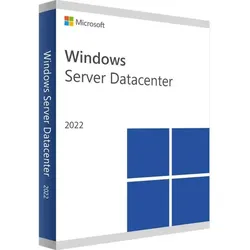
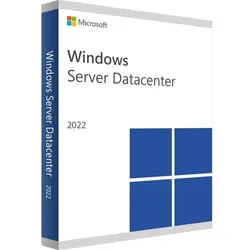
Windows Server 2022 Datacenter | SofortdownloadWindows Server 2022 Datacenter: Die ultimative Lösung für leistungsstarke Serverinfrastrukturen Windows Server 2022 Datacenter ist eine leistungsstarke und umfassende Serverplattform, die speziell für Unternehmen entwickelt wurde, um anspruchsvolle Workloads, Virtualisierungsumgebungen und Hybridlösungen zu unterstützen. Es bietet eine breite Palette von Funktionen und Tools, um die Effizienz, Sicherheit und Skalierbarkeit Ihrer IT-Infrastruktur zu verbessern. Eine der herausragenden Funktionen von Windows Server 2022 Datacenter ist die verbesserte Leistung. Durch Optimierungen in der Betriebssystemarchitektur ermöglicht es eine schnellere Ausführung von Anwendungen und eine insgesamt reibungslosere Leistung. Dies bedeutet, dass Unternehmen von einer gesteigerten Produktivität und einer verbesserten Benutzererfahrung profitieren können. Darüber hinaus bietet Windows Server 2022 Datacenter fortschrittliche Virtualisierungsfunktionen. Es ermöglicht die Erstellung und Verwaltung von virtuellen Maschinen (VMs) mit hoher Dichte, sodass Unternehmen ihre Serverressourcen optimal nutzen können. Mit der verbesserten Hyper-V-Technologie können Sie VMs effizienter verwalten, Live-Migrationen durchführen und Ressourcen dynamisch zuweisen, um die Skalierbarkeit und Flexibilität Ihrer IT-Infrastruktur zu erhöhen. Ein weiterer wichtiger Aspekt ist die Unterstützung für Hybridlösungen. Windows Server 2022 Datacenter ermöglicht Unternehmen, ihre lokalen Serverumgebungen nahtlos mit Cloud-Diensten wie Microsoft Azure zu integrieren. Dies eröffnet Möglichkeiten für flexible Skalierbarkeit, Ausfallsicherheit und erweiterte Datensicherung. Unternehmen können Workloads je nach Bedarf zwischen lokalen Servern und der Cloud verschieben, um eine optimale Nutzung von Ressourcen und eine erhöhte Geschäftskontinuität zu gewährleisten. Sicherheit hat ebenfalls hohe Priorität in Windows Server 2022 Datacenter. Es bietet erweiterte Sicherheitsfunktionen wie Secure Boot, Virtual Secure Mode (VSM) und Windows Defender Antivirus, um Ihre Daten und Anwendungen vor Bedrohungen zu schützen. Zusätzlich unterstützt es die Just Enough Administration (JEA), mit der Sie die Zugriffsrechte Ihrer Administratoren granular steuern können. Windows Server 2022 Datacenter bietet auch Tools zur zentralisierten Verwaltung Ihrer Serverumgebung. Das Server-Manager-Dashboard ermöglicht es Ihnen, Serverrollen und -funktionen einfach zu konfigurieren und zu überwachen. Mit der PowerShell-Unterstützung können Administratoren automatisierte Aufgaben und Skripts erstellen, um die Effizienz und Konsistenz bei der Verwaltung von Servern zu verbessern. Zusammenfassend bietet Windows Server 2022 Datacenter eine umfassende und leistungsstarke Serverplattform mit erweiterten Virtualisierungs-, Hybrid- und Sicherheitsfunktionen. Es ist eine ideale Lösung für Unternehmen, die eine skalierbare, sichere und effiziente IT-Infrastruktur benötigen, um ihre anspruchsvollen Workloads und geschäftskritischen Anwendungen zu unterstützen. Für wen ist Microsoft Windows Server 2022 Datacenter geeignet? Microsoft Windows Server 2022 Datacenter ist eine vielseitige Serverplattform, die sich für verschiedene Unternehmen und Organisationen eignet. Hier sind acht Kategorien von Unternehmen, für die Windows Server 2022 Datacenter besonders geeignet ist: Großunternehmen: Windows Server 2022 Datacenter bietet eine umfassende Serverlösung für große Unternehmen mit komplexen IT-Infrastrukturen. Es ermöglicht die Verwaltung großer Workloads, Virtualisierungsumgebungen und Hybridlösungen, um die Anforderungen eines umfangreichen IT-Betriebs zu erfüllen. Data Centers: Windows Server 2022 Datacenter ist speziell für Rechenzentren entwickelt. Es bietet eine hohe Skalierbarkeit, Unterstützung für Clustering und Load Balancing, um kritische Workloads und Anwendungen in großen Rechenzentren effizient zu verwalten. Cloud Service Providers: Als Teil der Hybrid Cloud-Strategie eignet sich Windows Server 2022 Datacenter ideal für Cloud-Dienstleister. Es ermöglicht die Bereitstellung und Verwaltung von Cloud-Diensten, sowohl in privaten als auch in öffentlichen Cloud-Umgebungen, und unterstützt nahtlose Integration mit Plattformen wie Microsoft Azure. Virtualisierungsumgebungen: Windows Server 2022 Datacenter bietet umfassende Virtualisierungsfunktionen und eignet sich daher für Unternehmen, die eine hohe Konsolidierung von Serverressourcen und die effiziente Verwaltung virtueller Maschinen (VMs) benötigen. Es ermöglicht die flexible Zuweisung von Ressourcen, Live-Migrationen und die Erstellung von virtuellen Netzwerken. Hochverfügbarkeit und Ausfallsicherheit: Unternehmen, die hohe Verfügbarkeit und Ausfallsicherheit benötigen, finden in Windows Server 2022 Datacenter die richtige Lösung. Es unterstützt Failover-Clustering, geografisch verteilte Cluster und Speicherreplikation, um eine kontinuierliche Verfügbarkeit von Diensten und Daten zu gewährleisten. Sicherheitskritische Umgebungen: Windo...119,95 €*Versand: 0,00 €Sichere Weiterleitung zum Anbieter
-
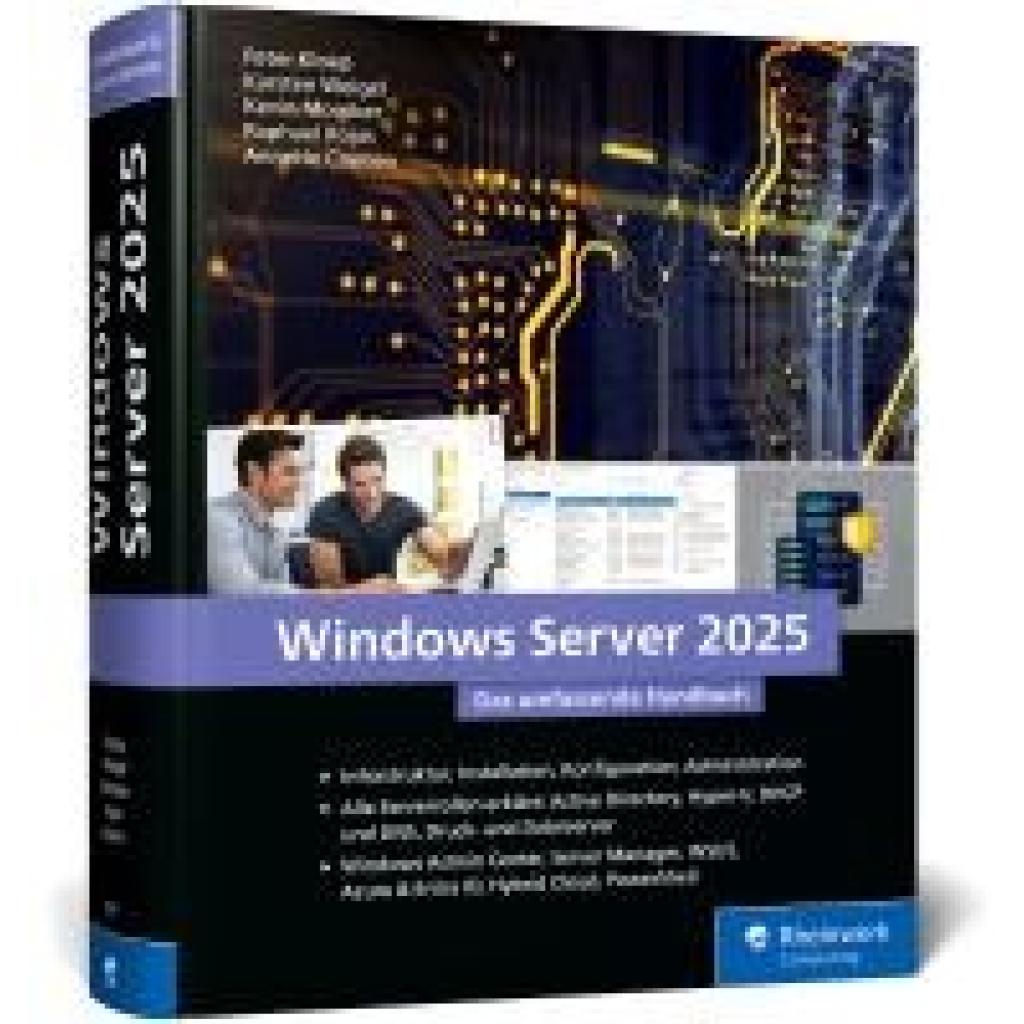
Kloep, Peter: Windows Server 2025Windows Server 2025 , Das umfassende Handbuch von den Microsoft-Experten. Praxiswissen für alle Windows-Admins. Aktuell zum Windows Server 20H2. , Radlager > Sportfederung , Auflage: 3. Auflage, Erscheinungsjahr: 20250206, Autoren: Kloep, Peter~Weigel, Karsten~Momber, Kevin~Rojas, Raphael~Coenen, Annette, Edition: REV, Auflage: 25003, Auflage/Ausgabe: 3. Auflage, Seitenzahl/Blattzahl: 1300, Themenüberschrift: COMPUTERS / Operating Systems / Windows Server, Keyword: Betriebssysteme; Datacenter Core; Dokumentation; Hand-Buch Grundlagen Übersicht Leitfaden Lernen Praxis-Wissen; IT-Infrastrukturen; Installation und Betrieb; MCSA MTA MCSE; Microsoft; PKI-Zertifikate; Server Essentials; Server-Lizenz, Fachschema: Web-Server (EDV)~Betriebssystem (EDV) / Windows~MS-Windows~Windows, Warengruppe: HC/Betriebssysteme/Benutzeroberflächen, UNSPSC: 49019900, Warenverzeichnis für die Außenhandelsstatistik: 49019900, Länge: 240, Breite: 190, Höhe: 65, Gewicht: 2255, Produktform: Gebunden, Genre: Mathematik/Naturwissenschaften/Technik/Medizin,69,90 €*Versand: 0,00 €Sichere Weiterleitung zum Anbieter
-
Wie deaktiviere ich die Hardware-Virtualisierung unter Windows 10?
Um die Hardware-Virtualisierung unter Windows 10 zu deaktivieren, müssen Sie in das BIOS oder UEFI Ihres Computers gehen. Starten Sie Ihren Computer neu und drücken Sie während des Startvorgangs die entsprechende Taste, um ins BIOS oder UEFI zu gelangen. Suchen Sie nach den Virtualisierungseinstellungen und deaktivieren Sie sie. Speichern Sie die Änderungen und starten Sie Ihren Computer neu, um die Deaktivierung abzuschließen. **
-
Warum heißt Windows 10 Windows 10?
Windows 10 wurde als Nachfolger von Windows 8 veröffentlicht, um die negativen Assoziationen mit diesem Vorgänger zu vermeiden. Microsoft entschied sich bewusst, die Nummerierung von Windows 9 zu überspringen, um einen klaren Neuanfang zu signalisieren. Außerdem sollte verdeutlicht werden, dass es sich um eine signifikante Weiterentwicklung handelt, die den Sprung auf eine neue Versionsnummer rechtfertigt. Letztendlich wurde Windows 10 gewählt, um die Einheitlichkeit mit anderen Microsoft-Produkten wie Office 365 und Xbox One zu wahren. **
-
Wie aktiviere ich die Virtualisierung im BIOS von Windows 10?
Um die Virtualisierung im BIOS von Windows 10 zu aktivieren, starten Sie Ihren Computer neu und drücken Sie während des Startvorgangs eine der Funktionstasten (z.B. F2, F10 oder Del), um ins BIOS zu gelangen. Suchen Sie nach den Einstellungen für die Virtualisierung (z.B. Intel VT-x oder AMD-V) und stellen Sie sicher, dass sie aktiviert sind. Speichern Sie die Änderungen und starten Sie den Computer neu, um die Virtualisierung zu aktivieren. **
-
Kann man die Virtualisierung in Windows 10 Hyper-V aktivieren?
Ja, in Windows 10 kann die Virtualisierungsfunktion Hyper-V aktiviert werden. Dazu muss jedoch sichergestellt werden, dass der Prozessor des Computers die erforderlichen Virtualisierungstechnologien unterstützt und im BIOS aktiviert ist. Anschließend kann Hyper-V über die Windows-Funktionen aktiviert werden. **
* Alle Preise verstehen sich inklusive der gesetzlichen Mehrwertsteuer und ggf. zuzüglich Versandkosten. Die Angebotsinformationen basieren auf den Angaben des jeweiligen Shops und werden über automatisierte Prozesse aktualisiert. Eine Aktualisierung in Echtzeit findet nicht statt, so dass es im Einzelfall zu Abweichungen kommen kann. ** Hinweis: Teile dieses Inhalts wurden von KI erstellt.